
Registro y acceso
Da de alta tu empresa, confirma tu correo, establece la contraseña y entra en DeCA. Aquí también verás cómo recuperar el acceso, cambiar el idioma y cerrar sesión.
En esta página
Registrar tu empresa
El alta crea tu empresa en DeCA y tu primer usuario (el administrador). Es gratuita y no pide la contraseña todavía: esa la fijas después, cuando confirmes el correo.
Abre la página de registro
Ve a app.docarga.com y pulsa Registrarse (ruta
/registro).Rellena los datos de la empresa
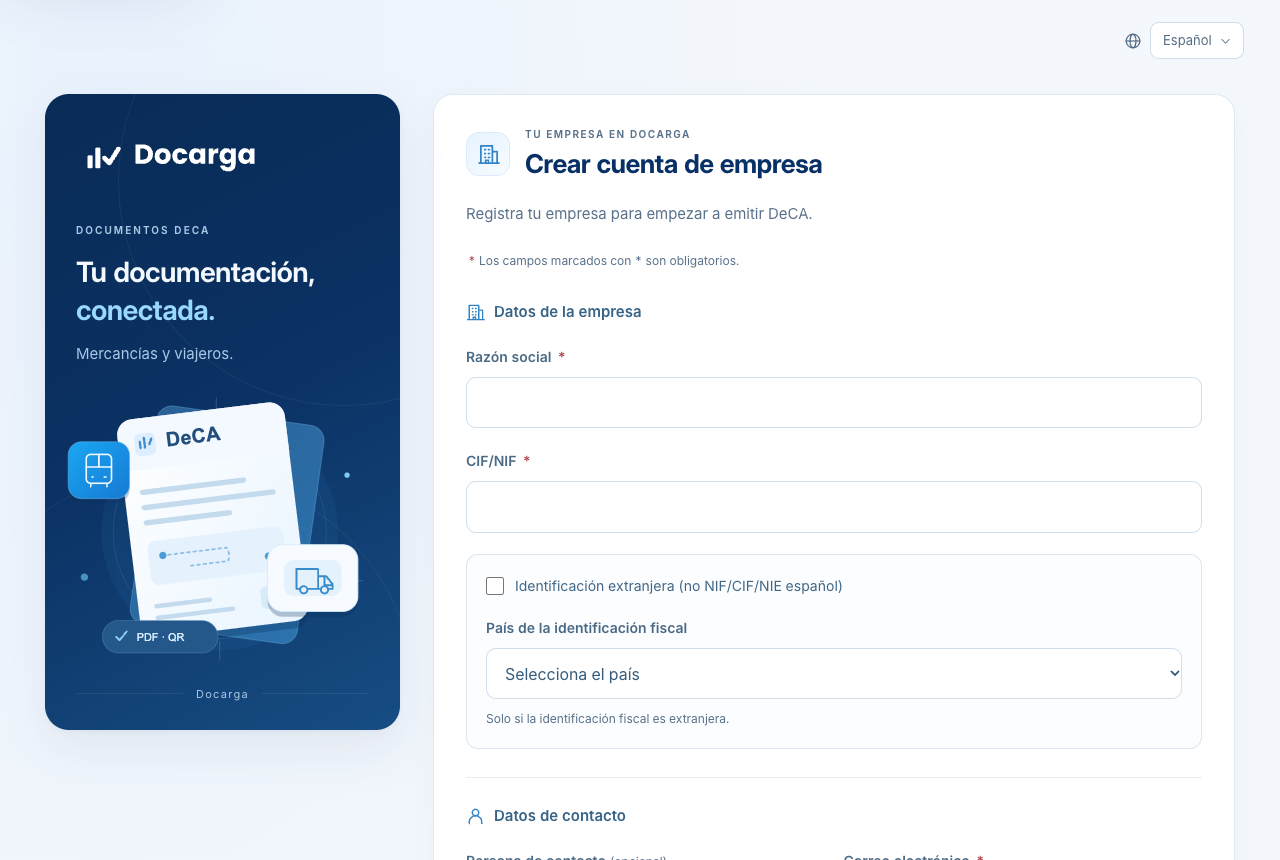
Razón social, CIF/NIF, persona de contacto, correo electrónico y teléfono. El correo será tu identificador para entrar. Si tu empresa no es española, marca Identificación extranjera y elige el país: así no se exige el formato de un NIF español. Si no la marcas, el CIF/NIF tiene que ser español y válido.
Elige cómo usarás DeCA
Selecciona una de las cuatro tarjetas de perfil operativo: transportista de mercancías, empresa cargadora, operador de transporte o transportista de viajeros. Es obligatorio y adapta la aplicación a tu actividad.
(Opcional) Sube tu logotipo
Un PNG o SVG de hasta 1 MB. Aparecerá en la cabecera del PDF de tus documentos. Puedes hacerlo también más tarde desde Cuenta.
Acepta los términos y envía
Marca la aceptación de los términos y la política de privacidad y pulsa Crear cuenta.
Qué deberías ver
Un aviso de que se ha enviado un correo de verificación a la dirección indicada. Tu empresa queda «pendiente de verificación».
Nota
Si el correo ya estaba registrado, verás un mensaje genérico y no se crea una cuenta nueva. Es una medida de seguridad para no revelar qué correos tienen cuenta.
Verificar el correo
La verificación confirma que el correo es tuyo antes de darte acceso.
Abre el correo de verificación
Busca el mensaje de DeCA en tu bandeja (revisa también «no deseado»).
Pulsa el enlace
El enlace es de un solo uso y caduca a las 24 horas.
Qué deberías ver
Una confirmación de que el correo está verificado y un nuevo mensaje para establecer tu contraseña.
Consejo
Al abrir el enlace verás uno de estos resultados: Correo verificado (todo correcto; recibes además el mensaje para crear la contraseña), Cuenta ya verificada si el enlace ya se había usado —con un botón Iniciar sesión—, o Enlace caducado / Enlace no válido si superó las 24 horas o no es correcto. En estos dos últimos casos la página te remite al acceso para solicitar uno nuevo; no se reenvía desde la propia pantalla de verificación.
Establecer la contraseña
Abre el enlace para crear la contraseña
Llega en el correo posterior a la verificación y caduca en 1 hora.
Escribe una contraseña segura
Debe cumplir los requisitos de fortaleza que se muestran. Escríbela otra vez en Confirmar nueva contraseña y guarda: si no coinciden, verás «Las contraseñas no coinciden» y no se cambia nada. Con el icono del ojo de cada campo puedes verla y volver a ocultarla sin perder lo escrito.
Qué deberías ver
La contraseña queda fijada y ya puedes iniciar sesión. El siguiente paso natural es contratar un plan o usar tu cupo gratuito de prueba.
Iniciar sesión
Abre la página de acceso
Ruta
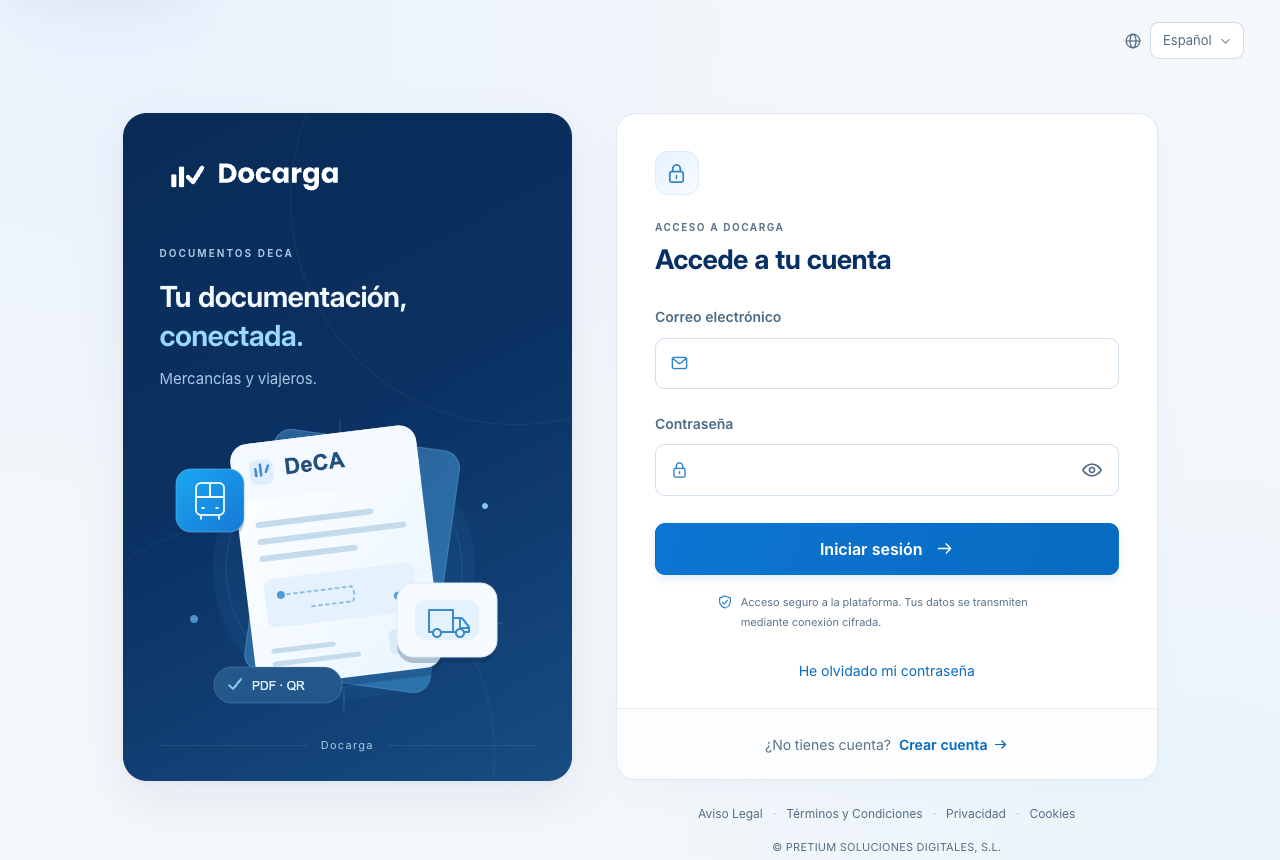
/acceso. Escribe tu correo y tu contraseña y pulsa Entrar. El icono del ojo muestra u oculta la contraseña mientras la escribes.Si tienes verificación en dos pasos
Introduce el código de seis dígitos de tu aplicación autenticadora cuando se te pida.
Nota
Si el correo o la contraseña no son correctos, el mensaje es neutro y no indica cuál de los dos falla. Aprende a activar la verificación en dos pasos en Usuarios y seguridad.
Recuperar la contraseña
Pide el restablecimiento
En
/recuperarescribe tu correo. Siempre verás una respuesta neutra (exista o no la cuenta).Abre el enlace del correo
Si la cuenta existe, recibirás un enlace que caduca en 1 hora. Ábrelo y escribe la nueva contraseña dos veces, en Nueva contraseña y en Confirmar nueva contraseña. Si no coinciden, tu contraseña anterior sigue siendo la válida.
Nota
El enlace de restablecimiento es de un solo uso. Si abres uno caducado o que ya habías usado, verás la página Enlace no disponible con el botón Solicitar un enlace nuevo, que te lleva de vuelta a /recuperar para pedir otro correo.
Cambiar el idioma
DeCA está disponible en español, catalán, euskera, gallego e inglés.
Usa el selector de idioma
Está disponible tanto antes de entrar como dentro de la aplicación. Elige el idioma y la interfaz se traduce al instante.
Nota
El idioma es por usuario. Cada persona de tu empresa puede tener el suyo; el valor inicial lo hereda del idioma por defecto de la empresa (ver Cuenta y empresa).
Cerrar sesión
Para salir de forma segura, abre el menú Cuenta y pulsa Cerrar sesión. Volverás a la página de acceso.
Para proteger el registro, si se envían demasiados intentos en una hora, espera hasta que el aviso indique que puedes volver a probar.